


Domande frequenti, consigli e suggerimenti
Creare etichette diventa semplice: qui trovate aiuto, consigli e suggerimenti su tutto quanto concerne l’Assistente per le etichette online.
Se non doveste trovare qui la giusta risposta alla vostra domanda o se avete una questione da sottoporre riguardo all’Assistente per le etichette online, mandateci una mail all’indirizzo
verkaufsteam-handel@herma.de.

Codice a barre-QR
-
Come posso inserire un codice a barre?
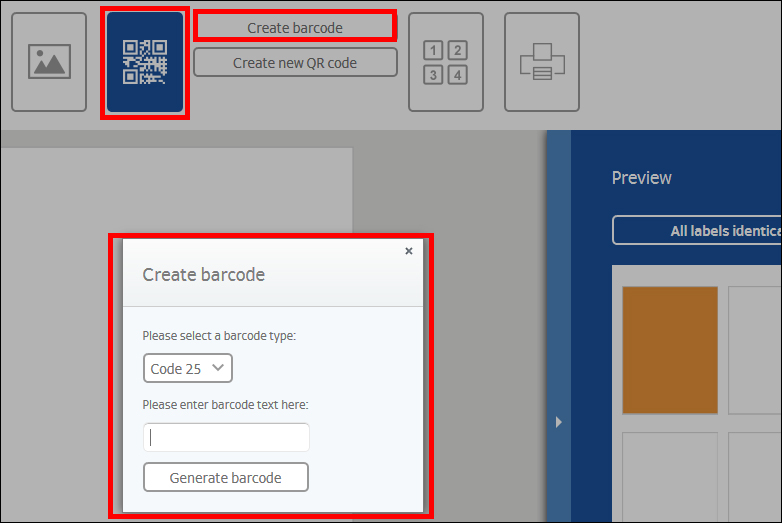
Selezionate il tasto "Codice a barre/QR Code" e cliccate su "Codice a barre". Nella finestra aperta, scegliete prima il tipo di codice a barre e inserite quindi il testo del codice a barre. Cliccate ora su "Genera codice a barre".
Potrete spostare e ruotare il Vostro codice a barre come gli altri oggetti all'interno dell'etichetta. Potete inserire un codice a barre anche durante la stampa in serie. Nell'Assistente alla stampa in serie, dopo aver caricato il file, selezionate la casella di spunta ""Inserisci codice barre/QR Code"". A questo punto potete definire quale contenuto dovrà essere editato come codice a barre."
-
Come posso inserire un QR-Code?
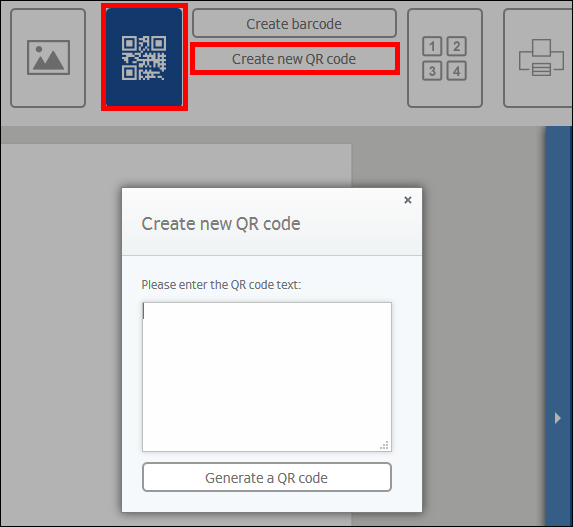
Selezionare il tasto "Codice a barre/QR Code" e cliccare su "QR Code". Nella finestra aperta potete inserire il testo desiderato, o la riga dell'indirizzo. Cliccate quindi su "Generare QR Code". Potete spostare il Vostro QR Code come gli altri oggetti all'interno dell'etichetta.
Potete inserire un QR Code anche durante la stampa in serie. Nell'Assistente alla stampa in serie, dopo aver caricato il file, selezionate la casella di spunta ""Inserisci codice barre/QR Code"". A questo punto potete definire quale contenuto dovrà essere editato come QR Code."
Nota:
Il software di design non è ottimizzato per dispositivi mobili.
Potete comunque aprirlo oppure inviarvi il link via mail cliccando sul tasto "Invia link". Potrete così aprire il software di design sul vostro PC fisso in un momento successivo.
Invia link