


Domande frequenti, consigli e suggerimenti
Creare etichette diventa semplice: qui trovate aiuto, consigli e suggerimenti su tutto quanto concerne l’Assistente per le etichette online.
Se non doveste trovare qui la giusta risposta alla vostra domanda o se avete una questione da sottoporre riguardo all’Assistente per le etichette online, mandateci una mail all’indirizzo
verkaufsteam-handel@herma.de.

Assistente di grafica
-
Guida all’assistente di grafica
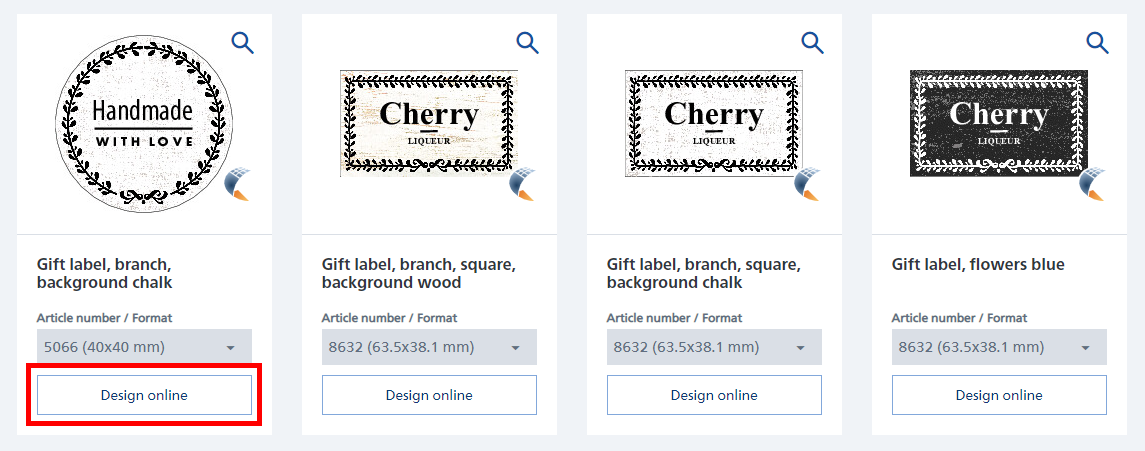
1. Sulla pagina iniziale dell’Assistente per le etichette online, selezionate un modello di grafica e apritelo tramite "Crea online". La grafica selezionata viene ora caricata nella superficie di lavoro..
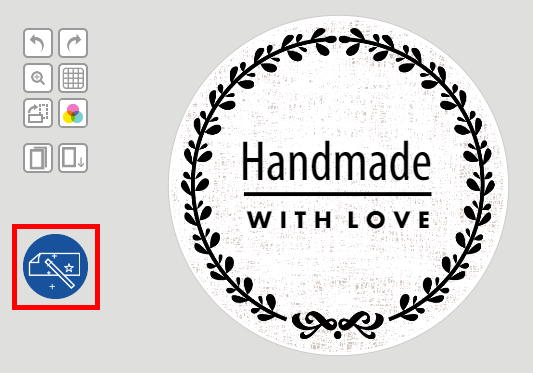
2. Cliccare sull’icona della bacchetta magica per aprire l’assistente di grafica.
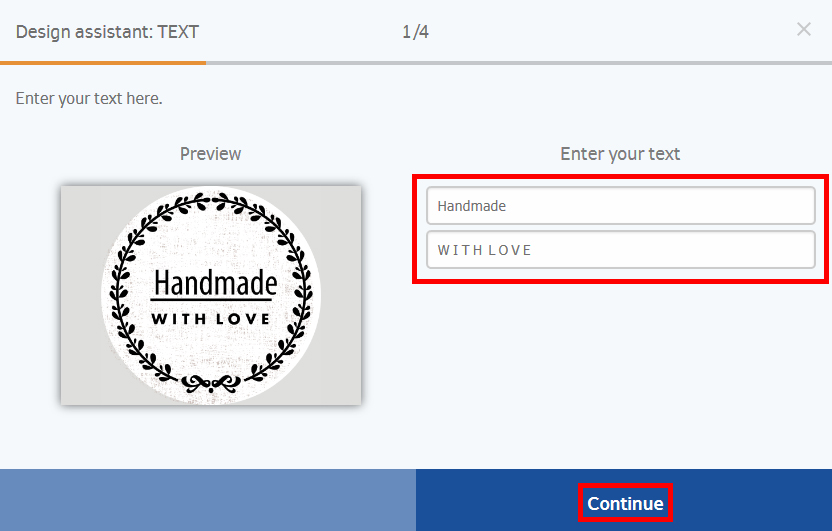
3. Nel primo passaggio è possibile sostituire i testi segnaposto con i testi desiderati. Cliccare quindi su "Avanti".
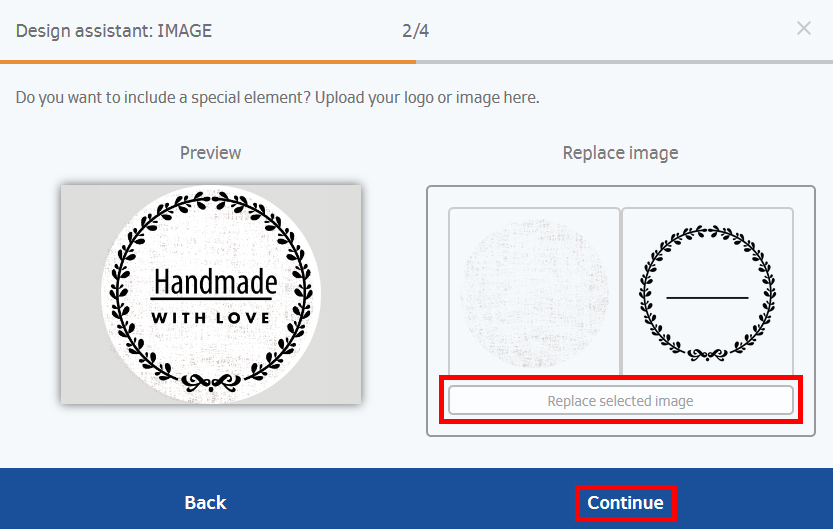
4. Nella finestra successiva è possibile sostituire l’immagine segnaposto con l’immagine desiderata. Cliccare quindi su "Avanti".
5. Nel passaggio successivo è possibile importare il disegno su tutte le etichette oppure soltanto su etichette selezionate. Cliccare quindi su "Avanti"
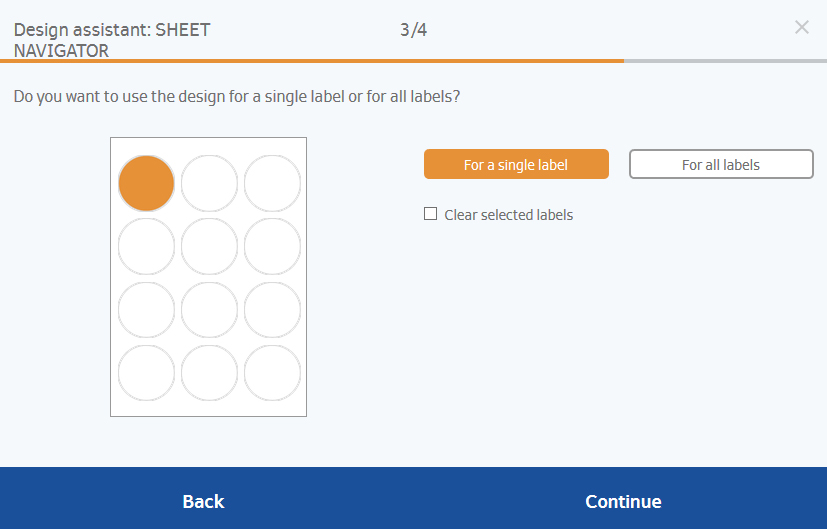
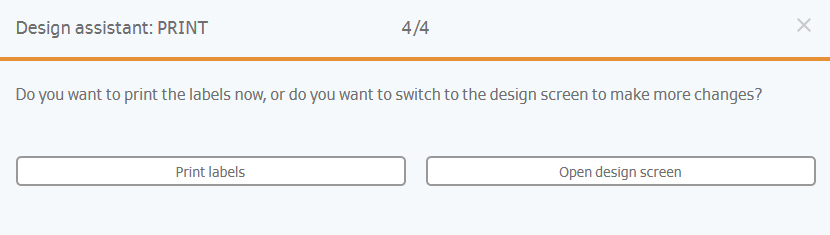
6. Si apre l’ultima finestra. Qui è possibile stampare direttamente le proprie etichette oppure tornare alla schermata della grafica per elaborare ulteriormente le proprie etichette.
Funzioni standard per la creazione di etichette
-
Come posso creare etichette identiche?
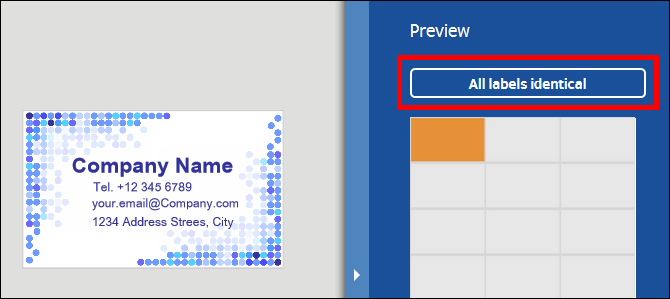
Un’opzione particolarmente utile, disponibile alla voce “Design – Anteprima pagina”, permette di specificare il medesimo design per tutte le etichette. Selezionate il tasto "Importa layout per tutte le etichette". In questo modo dovrete creare una sola etichetta e potrete stampare un foglio di etichette completo.
-
Come posso creare etichette individuali?
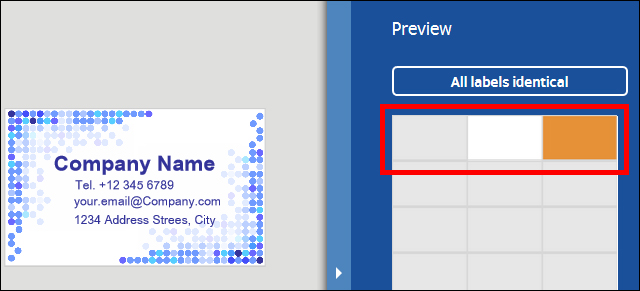
Cliccate a destra nell’anteprima della pagina, sull’etichetta che volete creare sul foglio.
L’etichetta nella quale vi trovate è evidenziata in arancione nel riepilogo. Ciccando su un altro campo all’interno del foglio passate a un’altra etichetta.
Le etichette che contengono già degli oggetti sono contrassegnate in grigio: potrete così ritrovare più facilmente le etichette già elaborate.
-
Come posso inserire un testo e allinearlo?
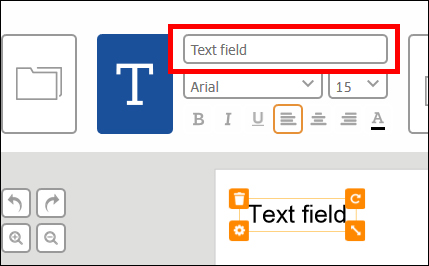
Selezionate il tasto "T" e cliccate sull’icona "Aggiungi casella di testo". Nell’angolo in alto a sinistra dell’etichetta verrà creata una casella di testo, nel quale potrete inserire il Vostro testo. Il tasto Invio permette di inserire testi di più righe. Le dimensioni della casella di testo dipendono dalla quantità di testo inserita. L’inserimento si conclude cliccando fuori dalla casella di testo. Cliccando nuovamente nella casella di testo sarà possibile modificare il carattere, la dimensione del carattere, lo stile e il colori nelle impostazioni del testo sotto il tasto "Aggiungi casella di testo". Tenendo premuto il tasto del mouse sulla casella di testo, potrete sportarla nel punto desiderato dell’etichetta.
Le caselle di testo attive sono accompagnate da 4 icone. Con queste icone potete cancellare la casella di testo (in alto a sinistra), ruotarla (in alto a destra), modificarne le dimensioni (in basso a destra) e l’orientamento, nonché modificare il livello della casella (in basso a sinistra).
Se la Vostra etichetta si presenta molto piccola sullo schermo, potrete ingrandire la Vostra area di lavoro tramite l’icona della lente d’ingrandimento "+" presente sulla sinistra.
Consiglio: se, ad esempio in un indirizzo, volete scrivere il CAP e la località con un carattere più grande, aprite un’altra casella di testo apposita. Per allineare diverse caselle di testo, servitevi della griglia.
-
Come posso modificare la dimensione caratteri e le proprietà del testo?
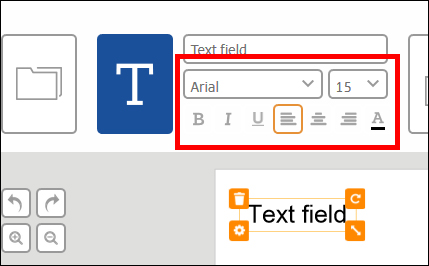
Selezionate la casella di testo desiderata cliccando sulla casella stessa. Sotto il tasto "Aggiungi casella di testo" vedrete ora le icone delle proprietà del testo. Qui potete editare il carattere, la dimensione, lo stile e il colore.
Ricordate che ogni casella di testo può contenere una sola dimensione carattere. Se volete un testo di una diversa grandezza, aprite un'altra apposita casella di testo.
Consiglio: per allineare diverse caselle di testo, servitevi della griglia.
-
Come posso inserire una forma e allinearla?
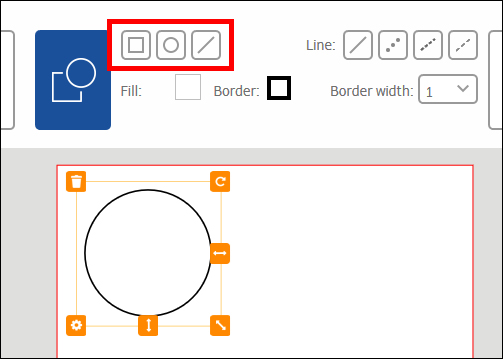
Selezionate il tasto "Inserisci forma" e cliccate sul simbolo desiderato. Potete scegliere tra rettangolo, cerchio e linea. Ora, tenendo premuto il tasto del mouse, portate la forma alle dimensioni desiderate.
Gli oggetti/forme attivi sono incorniciate da 4 icone. Con queste icone potete cancellare la forma (in alto a sinistra), ruotarla (in alto a destra), modificarne le dimensioni (in basso a destra) e l’orientamento, nonché modificare il livello dell'oggetto (in basso a sinistra).
-
Come posso modificare il colore e le proprietà della forma ?
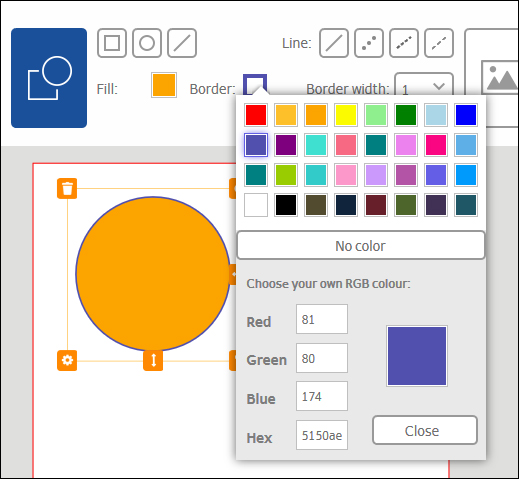
Selezionate l’oggetto desiderato cliccandoci sopra. Sotto il tasto "Rettangolo", "Cerchio" o "Linea" potete ora definire, nelle impostazioni oggetto, il colore di riempimento e il colore e spessore del bordo, il tratteggio, la forma e il raggio degli angoli.
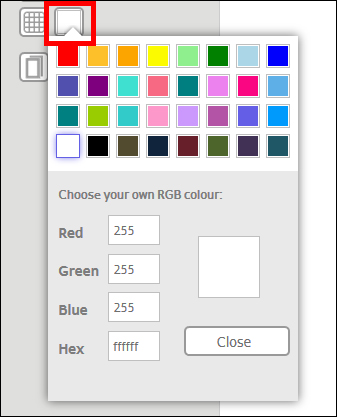
Potete scegliere tra 32 colori predefiniti oppure, in alternativa, immettere direttamente il valore RGB (per es. 255, 0, 0 per il rosso) o il valore Hex (per es. FF0000 per il rosso). Confermate il colore selezionato con il tasto "Chiudi".
-
Come faccio a inserire un'immagine?
Nell’Assistente per le etichette HERMA online potete utilizzare a piacere le immagini salvate sul Vostro hard disk. Sarà sufficiente caricare le immagini dal Vostro hard disk locale all’Assistente per le etichette HERMA online.
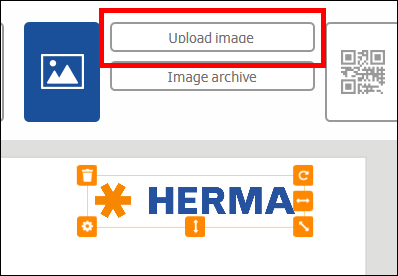
Selezionate il tasto "Inserisci immagine" e, per caricare una nuova immagine, cliccate su "Carica immagine". Si apre una finestra del browser nella quale potete scegliere il file dell’immagine. Selezionate il file desiderato. L’immagine selezionata comparirà al centro dell’etichetta. Cliccando sull’immagine si attiva l’oggetto immagine e lo si può trascinare nel punto desiderato o si possono modificarne le dimensioni. Cliccando sull’area di lavoro si chiude l’inserimento e si disattiva l’oggetto.
Nota: sono supportati i formati di grafica JPG, GIF,TIFF, BMP e PNG. Attenzione: l’immagine non dovrà superare una dimensione del file di 5MB.
-
Come faccio a spostare un oggetto?
Attivate un oggetto cliccandoci sopra. Un oggetto attivo si riconosce dal fatto che viene contornato da simboli arancioni. Tenendo premuto il tasto del mouse potete spostare l’oggetto nell’area di lavoro.
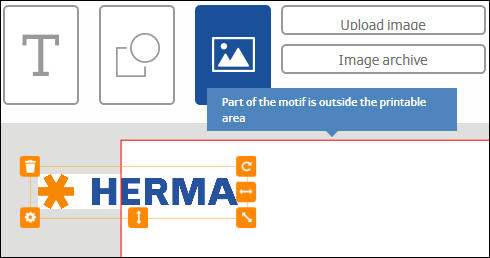
Se spostate l’oggetto fuori dell’area di stampa, comparirà un messaggio di errore e l’etichetta sarà bordata di rosso.
-
Come faccio a ruotare un oggetto?
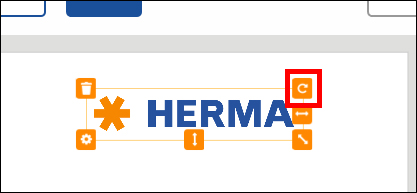
Attivate un oggetto cliccandoci sopra. Il Vostro oggetto attivo sarà contornato da simboli arancioni. Cliccate sull’icona della freccia di rotazione nell’angolo in alto a destra.
Tenendo premuto il tasto del mouse potete ruotare l’oggetto.
-
Come faccio ad adattare le dimensioni di un oggetto alle dimensioni dell'etichetta?
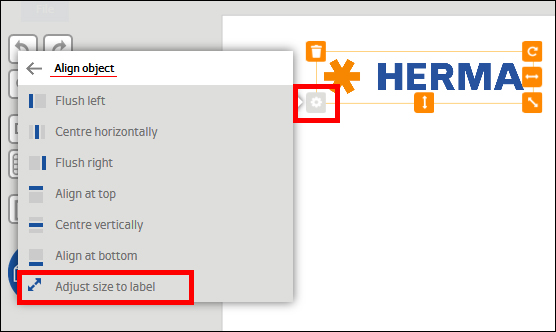
Potete molto semplicemente adattare l’oggetto alle dimensioni complessive dell’etichetta. Selezionate l’oggetto desiderato cliccandoci sopra. Il Vostro oggetto verrà contornato da simboli arancioni. Cliccate il tasto destro del mouse e selezionate "Allinea oggetto". Selezionare "Adatta dimensioni all’etichetta". Il Vostro oggetto è ora disposto sull’intera etichetta.
Consiglio: mettete l’oggetto sullo sfondo per rendere di nuovo visibili gli altri oggetti.
-
Come faccio a copiare un oggetto?
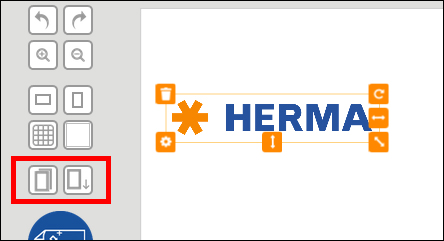
Potete copiare gli oggetti che vi servono più volte, selezionando l’icona “Copia” a sinistra accanto all’etichetta. L’oggetto in questione verrà copiato negli appunti. L’icona di inserimento inserisce nell’etichetta l’oggetto copiato.
Consiglio: utilizzate la combinazione di tasti Ctrl+C per copiare e Ctrl+V per incollare.
-
Come faccio a modificare la sequenza dei piani dell'oggetto?
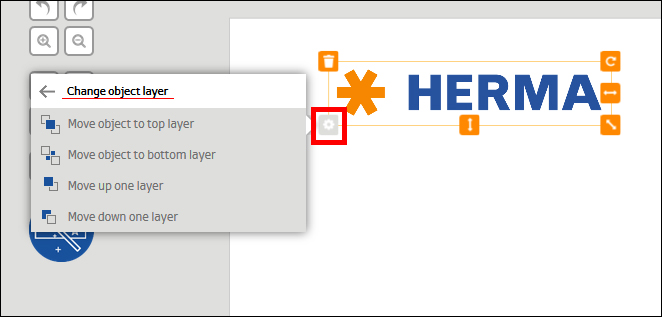
Attivate un oggetto cliccandoci sopra. Il Vostro oggetto attivo sarà contornato da simboli arancioni. Cliccate il tasto destro del mouse e selezionate "Modifica livello oggetto". Qui avete la possibilità di spostare l’oggetto su diversi piani o di spostare l’oggetto completamente in primo piano o sullo sfondo.
-
Come faccio a modificare il colore dello sfondo della mia etichetta?
Potete assegnate a ogni etichetta un diverso colore dello sfondo, usando il tasto situato a sinistra accanto all’etichetta "Seleziona colore sfondo". Potete scegliere tra 32 colori predefiniti oppure, in alternativa, immettere direttamente il valore RGB (per es. 255, 0, 0 per il rosso) o il valore Hex (per es. FF0000 per il rosso).
Nota: per motivi tecnici non è possibile stampare scritte bianche su etichette colorate (per es. una scritta o un logo).
Nota:
Il software di design non è ottimizzato per dispositivi mobili.
Potete comunque aprirlo oppure inviarvi il link via mail cliccando sul tasto "Invia link". Potrete così aprire il software di design sul vostro PC fisso in un momento successivo.
Invia link